
O Adobe Camera Raw 18.6 introduz a ferramenta Glow, um conjunto nativo de controles que transforma a forma como você aplica efeitos de luz no pipeline RAW. Glow, bloom e halation agora operam diretamente no arquivo original, antes da conversão tonal, preservando latitude de edição e entregando qualidade sem degradação. Diferente de técnicas destrutivas em camadas TIFF ou JPEG, essa abordagem mantém a flexibilidade característica do fluxo RAW.
A novidade está disponível tanto no Lightroom Classic quanto no Photoshop via Camera Raw, unificando o acesso a esses controles avançados. Retratos, casamentos e fotografia de shows ganham uma dimensão estética que aproxima a captura digital do visual orgânico de película analógica.
O que mudou no Adobe Camera Raw 18.6 com a ferramenta Glow
A ferramenta Glow chega como novidade nativa do Adobe Camera Raw 18.6, consolidando três sub-controles independentes em um único painel. Diffusion, bloom e halation funcionam como sliders separados, cada um com seu próprio comportamento e aplicação. Você não precisa escolher apenas um; pode combinar os três em doses distintas para atingir a estética desejada.
O aspecto mais relevante é que esses efeitos atuam no pipeline RAW, antes da conversão tonal final. Isso significa que a edição permanece não-destrutiva no arquivo `.xmp` do seu projeto. Diferente das técnicas tradicionais, onde você duplicava camadas, aplicava desfoque e usava modos de blend no Photoshop, aqui o processamento ocorre na raiz do arquivo original.
Essa abordagem traz vantagens tangíveis. Primeiro, você pode ajustar curvas tonais, exposição e balanço de brancos após aplicar Glow sem degradação visual. Segundo, o arquivo permanece editável indefinidamente; voltar atrás ou refinar parâmetros não degrada qualidade. Terceiro, o fluxo é mais rápido — tudo acontece em um painel intuitivo, sem necessidade de saltar para o Photoshop.
No painel de Adobe Camera Raw 18.6, os três controles aparecem agrupados. Cada slider funciona de forma independente, mas colaboram para criar o efeito final. A interface mantém o padrão limpo que caracteriza o Camera Raw, com valores numéricos ao lado de cada slider para precisão milimétrica quando necessário.
Diffusion, bloom e halation: como cada parâmetro age no arquivo RAW
Diffusion suaviza detalhes finos globalmente. O efeito reduz microcontraste sem deslocar a curva tonal ou borrar a imagem. Pense em diffusion como um ligeiro desprendimento da textura: aquela textura de pele muito evidente em um retrato iluminado duramente diminui, gerando uma sensação de suavidade. Não é desfoque; é redução seletiva de detalhes menores. Funciona bem em cenas com muito contraste local ou em retratos onde a luz dura exagerou o relevo.
Bloom expande a luminância nas altas luzes. Quando você aumenta o bloom, as áreas queimadas — janelas estouradas, reflexos em vidro, holofotes — ganham uma aura suave ao redor. O efeito simula o comportamento óptico de objetivas vintage com grandes aberturas, onde a luz transborda para fora do seu foco natural. Bloom não recupera detalhes perdidos na queimação; ele a suaviza visualmente, criando uma transição mais orgânica entre luz e sombra.
Halation replica o vazamento de luz entre camadas de emulsão de película analógica. Em filme, quando luz atingia a emulsão frontal e saltava para a camada traseira, produzia um halo quente — sempre tonalidade laranja-avermelhada — ao redor das altas luzes mais brilhantes. No Adobe Camera Raw 18.6, halation permite simular esse efeito, e você controla tanto a intensidade quanto a extensão do halo. A tonalidade padrão é quente, aproximando a estética digital da película.
A combinação dos três parâmetros entrega flexibilidade. Use diffusion sozinha para suavização sutil. Combine bloom com halation para efeito retro mais marcado. Aplique os três em doses diferentes conforme a cena. O algoritmo do Camera Raw mantém os efeitos separados no pipeline, então não há conflito ou distorção mútua; cada slider contribui sua parcela de forma aditiva.

Casos de uso práticos: retratos, casamentos e fotografia de shows
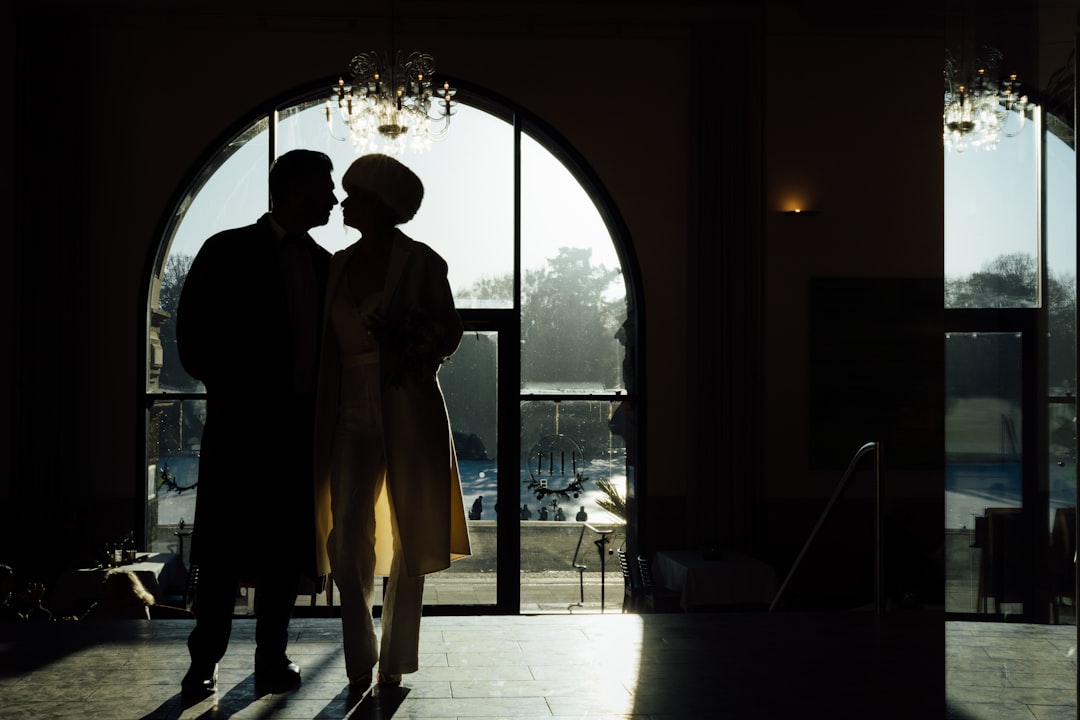
Retratos com rim light ou janela de fundo são o cenário ideal. Quando uma janela brilhante fica atrás do rosto, as aberturas costumam estourar. Bloom suaviza esse estouro sem puxar para baixo todo o slider de altas luzes da imagem. O cabelo ganha definição ao redor da borda, e a janela deixa de ser uma mancha branca agressiva. Halation, aplicada nesse contexto, aquece a borda do cabelo com um tom laranja sutil, replicando o efeito que película antiga teria entregado naturalmente.
Casamentos com janelas estouradas também se beneficiam. Muitas vezes, o casal está de frente para uma janela, gerando forte backlight. O exterior queima enquanto o interior fica subexposto. Diffusion + bloom combinadas criam transição mais orgânica entre as duas exposições. Halation entrega aquecimento nas bordas, gerando a estética de "documento de época" que casais costumam buscar. Nenhum mascaramento manual é necessário se você trabalhar em uma máscara de altas luzes dentro do próprio painel de mascaramento.
Shows e eventos com holofotes se transformam com halation. Os spots de iluminação ganham halos quentes — exatamente como apareceriam em fotografia de cinema analógico. Bloom reforça o efeito, expandindo a luminância do holofote. Diffusion mantida baixa preserva a nitidez dos detalhes de palco enquanto suaviza ruído. O resultado evita parecer "HDR sintético"; aproxima-se de uma captura clássica em película de alta sensibilidade.
Em qualquer cenário, lembre-se: o Adobe Camera Raw 18.6 aplica esses efeitos no arquivo RAW nativo. Comparado com ajustes em JPEG ou TIFF, você mantém liberdade para editar exposição, balanço de brancos e curvas depois de aplicar Glow sem perder qualidade.

Adobe Camera Raw 18.6 Glow e mascaramento: controle e limitações
O painel Glow, por padrão, aplica seus efeitos globalmente na imagem inteira. Mas o Adobe Camera Raw 18.6 integra a ferramenta Glow com o sistema de mascaramento já existente. Você pode criar uma máscara de luminância, um gradiente linear ou radial, ou uma máscara por intervalo de luminância — e depois aplicar Glow apenas dentro daquela máscara.
O fluxo funciona assim: primeiro, crie uma máscara (por exemplo, "apenas altas luzes"). Clique na máscara para ativá-la. Depois, abra o painel Glow e ajuste diffusion, bloom e halation. Todos os três sliders agora afetam apenas a área mascarada. Isso oferece controle cirúrgico sem necessidade de ferramentas externas. Confira mais sobre mascaramento por luminância no Lightroom e Camera Raw para dominar essa técnica.
Uma limitação relevante: halation aplicada globalmente pode tingir meias-sombras em cenas de baixo contraste. Se seu halation está ajustado agressivamente, áreas escuras podem receber aquela tonalidade laranja indesejada. Recomendação: use uma máscara de altas luzes para isolar halation apenas onde a luz é forte. Bloom segue a mesma lógica; em cenários com pouca queimação, um bloom global pode amolecer excessivamente detalhes médios.
Comparação com técnicas manuais: a abordagem tradicional envolvia duplicar a camada no Photoshop, aplicar desfoque (para diffusion) e Screen blend mode (para bloom), depois refinar com máscara e pincel. Essa abordagem oferecia controle por pincel manual, mas era destrutiva — após salvar, edições anteriores perdiam-se. Adobe Camera Raw 18.6 inverte essa equação: não-destrutivo, mas menos flexível de pincel. As duas abordagens são complementares; escolha conforme sua necessidade de revisionabilidade versus controle fino.
Confira também o fluxo de trabalho RAW no Photoshop com Camera Raw para aprofundar integração entre os dois softwares.
Conclusão: Glow no Adobe Camera Raw 18.6 como padrão de mercado
A chegada da ferramenta Glow no Adobe Camera Raw 18.6 sinaliza uma mudança no padrão de mercado. Efeitos que costumavam requerer múltiplas camadas e blend modes agora residem no pipeline nativo. Isso acelera fluxos de trabalho, preserva qualidade e democratiza acesso a estéticas profissionais.
Para retratos, casamentos e fotografia de eventos, diffusion, bloom e halation entregam resultados que aproximam a digital de película sem simulação clichê. Combine com o mascaramento robusto do Camera Raw, e você ganha precisão cirúrgica. A recomendação é simples: experimente os três sliders em suas próximas sessões de edição. Comece com doses baixas — 10 a 20% — e suba conforme a imagem peça. Você notará rapidamente qual dos três (ou qual combinação) serve sua paleta estética.
Para aprofundar aplicação prática de soft glow e técnicas relacionadas, leia nosso guia sobre soft glow no Camera Raw com controle real.
Consulte também as notas oficiais de lançamento do Adobe Camera Raw 18.6 para recursos adicionais e detalhes técnicos completos da ferramenta Glow.
Na loja eMania, confira Cameras Fotograficas e Lente para Câmeras. Compare as especificações para escolher o equipamento adequado ao seu uso.
