

A máscara de interseção Lightroom é uma das funcionalidades mais poderosas para refinar seleções IA com precisão. Enquanto as seleções automáticas capturam áreas inteiras baseadas em critérios como "céu", "pessoa" ou "fundo", elas frequentemente incluem regiões indesejadas. A interseção resolve esse problema combinando duas ou mais máscaras — cada uma operando por um critério diferente — para manter apenas a sobreposição perfeita entre elas.
Sem a máscara de interseção, você precisaria desfazer a seleção e começar tudo novamente. Com ela, o fluxo permanece não-destrutivo: qualquer etapa pode ser revisitada, editada ou removida sem perder o trabalho anterior.
Este artigo detalha como usar essa técnica em paisagens, retratos e cenários complexos. Você aprenderá a combinar seleções IA com pincéis e Range Mask para ajustes locais que dispensam gambiarras.
O que é a máscara de interseção Lightroom e por que ela muda o fluxo de trabalho
O painel de máscaras do Lightroom oferece três operações fundamentais: Add (adicionar), Subtract (subtrair) e Intersect (intersectar).
Add expande a seleção. Se você cria uma máscara "Selecionar Céu" e adiciona um pincel, o pincel acrescenta mais área à máscara existente. Útil quando a seleção IA deixou partes do céu de fora.
Subtract remove área. Ao contrário do Add, ela reduz a máscara. Se a seleção IA capturou acidentalmente o topo de uma árvore, você subtrai essa região com um pincel ou critério adicional.
Intersect mantém apenas a sobreposição. Ela cria a interseção geométrica entre duas máscaras. Se a máscara "Selecionar Céu" cobrir partes indesejadas e você aplicar um pincel via interseção, apenas a área onde ambas as máscaras se sobrepõem permanecerá ativa.

A diferença conceitual é crucial. A máscara de interseção Lightroom não apaga a máscara original — trata-se de uma operação não-destrutiva. Você pode clicar nos três pontos da máscara a qualquer momento e mudar de Add para Intersect, ou vice-versa, sem perder dados.
Quando usar Intersect em vez de criar uma nova máscara do zero? Sempre que uma seleção IA já está quase certa mas inclui áreas indesejadas que outro critério — luminância, cor ou pincel — consegue recortar com precisão. Isso economiza tempo e mantém a lógica da seleção intacta.
A vantagem operacional é imediata: em vez de três cliques para desfazer e recomeçar, você faz um clique para intersectar e ajusta apenas o necessário.
Passo a passo: combinando Selecionar Céu com pincel via máscara de interseção Lightroom
Siga este guia operacional completo para dominar a técnica:
1. Crie a máscara base No módulo Develop do Lightroom, abra o painel "Masking". Clique em "Select Sky" (Selecionar Céu). O Lightroom analisa a imagem e destaca todo o céu detectado. Nem sempre perfeito — especialmente em paisagens com estruturas irregulares — mas é um excelente ponto de partida.
2. Acesse o menu de contexto da máscara Clique nos três pontos (⋯) ao lado do nome da máscara. Um menu suspenso aparecerá com opções: "Refine", "Delete", "Duplicate" e, crucialmente, "Intersect Mask With".
3. Escolha Intersect Mask With Ao selecionar essa opção, o Lightroom muda o modo para interseção. Agora qualquer critério que você adicionar (pincel, Range Mask, seleção IA) operará em modo Intersect, reduzindo a máscara à sobreposição.
4. Adicione um pincel com precisão Clique em "Brush" (Pincel). Pinte manualmente as regiões do céu que você deseja excluir — digamos, nuvens laterais que incomodam a composição ou reflexos em vidro. Como está em modo Intersect, o pincel remove apenas a área onde ele toca e a máscara "Selecionar Céu" se sobrepõem.
5. Ative Auto Mask se necessário Na barra de ferramentas do pincel, marque "Auto Mask". O Lightroom respeita bordas de árvores, prédios e outros detalhes, evitando sangramento para fora da área desejada. Particularmente útil em transições complexas.
Atalho de teclado: No Lightroom Classic, manter Shift pressionado ao adicionar uma nova componente dentro da máscara existente aciona automaticamente a interseção. No Lightroom (nuvem/mobile), o mesmo fluxo está acessível via menu de contexto.
Uma vez que a máscara de interseção Lightroom está refinada, você aplica os ajustes (redução de exposição no céu, aumento de saturação, etc.) apenas à região intersectada. Sem sangramento. Sem gambiarra.
Retratos com precisão: máscara de interseção Lightroom para ajustar meios-tons da pele
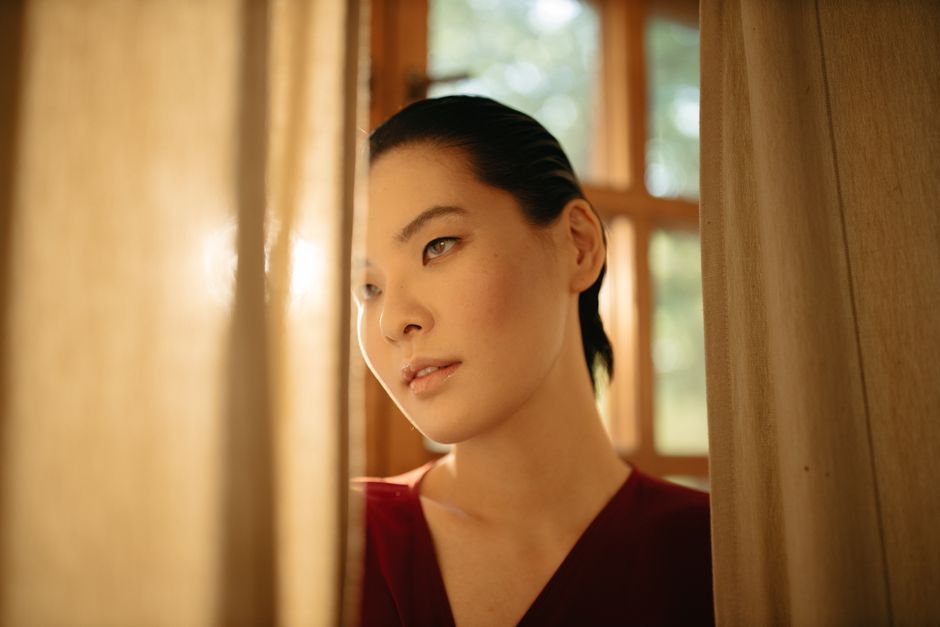
Retratos com fundo claro são o cenário mais desafiador. Quando o tom do fundo é semelhante ao da pele, as seleções IA — mesmo as especializadas como "Select Person > Skin" — frequentemente capturam ambos. A solução: combinar a seleção IA com Range Mask de luminância.
Caso prático: iluminação de estúdio com fundo branco
A pele em meios-tons ocupa a faixa aproximada de luminância entre 40-70 na escala Lightroom. O fundo branco está bem acima, mas a IA pode não distinguir com precisão. Aqui entra a máscara de interseção Lightroom.
1. Comece com Select Person > Skin Clique em "Select Person" no painel Masking. Um submenu aparecerá com opções: "Entire Person", "Skin", "Eyes", "Mouth". Escolha "Skin". A IA analisa e marca toda a pele detectada — geralmente com margem de segurança que toca o fundo.
2. Intersecte com Range Mask de luminância Clique nos três pontos da máscara e escolha "Intersect Mask With". Agora adicione um "Range Mask" clicando em "Luminance Range" (intervalo de luminância). Ajuste os sliders para capturar apenas a faixa 40-70, onde os meios-tons da pele residem.
3. Defina os sliders com cuidado Mova o slider esquerdo (ponto preto) para 40 e o direito (ponto branco) para 70. A sobreposição entre "Select Skin" e essa faixa de luminância cria a máscara final. Altas luzes da testa não serão afetadas. Sombras sob o queixo tampouco.
4. Aplique ajustes sutis Reduza levemente a exposição nos meios-tons para adicionar dimensão, aumente a saturação discreta ou ajuste a temperatura para corrigir dominante avermelhada. Cada ajuste responde apenas à máscara de interseção Lightroom refinada.
Limitação conhecida: Cabelos finos e translúcidos sobre fundo de luminância parecida tornam a borda da máscara instável. Nesses casos, refinamento manual com um pincel em modo Subtract é necessário. Não é falha da técnica — é característica de qualquer seleção automática enfrentando baixo contraste.
Limitações, critérios de decisão e quando a máscara de interseção Lightroom não resolve
Nem todo problema beneficia da máscara de interseção Lightroom. Reconhecer as limitações economiza frustração.
Cenários onde a interseção falha:
- Objetos translúcidos: Véus, fumaça e vidro criam semitransparência que nenhuma máscara de interseção consegue contornar. A IA vê "parcialmente transparente" e não sabe como classificar.
- Fundos com cor idêntica ao sujeito: Um sujeito laranja em fundo laranja desafia toda seleção, independentemente do critério.
- Transições de baixo contraste: Áreas onde o sujeito se funde gradualmente ao fundo deixam a borda da máscara instável e imprecisa.
Critério de decisão em forma de pergunta direta:
Antes de investir tempo refinar uma máscara de interseção Lightroom, responda: "A seleção IA captura 80% da área correta e o critério restante (luminância, cor ou pincel) consegue definir os 20% restantes?"
Se sim, use Intersect. Se não, reavalie a máscara-base. Talvez "Select Sky" não seja o melhor ponto de partida; considere "Range Mask de cor" primeiro e depois adicione o pincel. Ou abandone a máscara de interseção Lightroom nesse documento e exporte para um editor de camadas com mais liberdade (Photoshop, Capture One).
A Range Mask de cor como parceira:
Além da luminância, a Range Mask de cor é uma segunda parceira frequente. Útil em fundos heterogêneos com variação cromática. Uma flor vermelha em fundo verde se beneficia enormemente de uma interseção entre seleção IA e intervalo de cor vermelho. O Lightroom isolará apenas o tom desejado.
Integre essas técnicas — seleção IA, Range Mask de luminância e Range Mask de cor — dentro de uma máscara de interseção Lightroom e você resolve 95% dos desafios de edição local.
Integração com seu fluxo de trabalho
A máscara de interseção Lightroom não existe isoladamente. Ela se encaixa em um fluxo maior.
Você já leu sobre máscaras IA do Lightroom e conhece o básico. Agora evolui para
Na loja eMania, confira Cameras Fotograficas e Lente para Câmeras. Compare as especificações para escolher o equipamento adequado ao seu uso.
